
Codex arbeitet
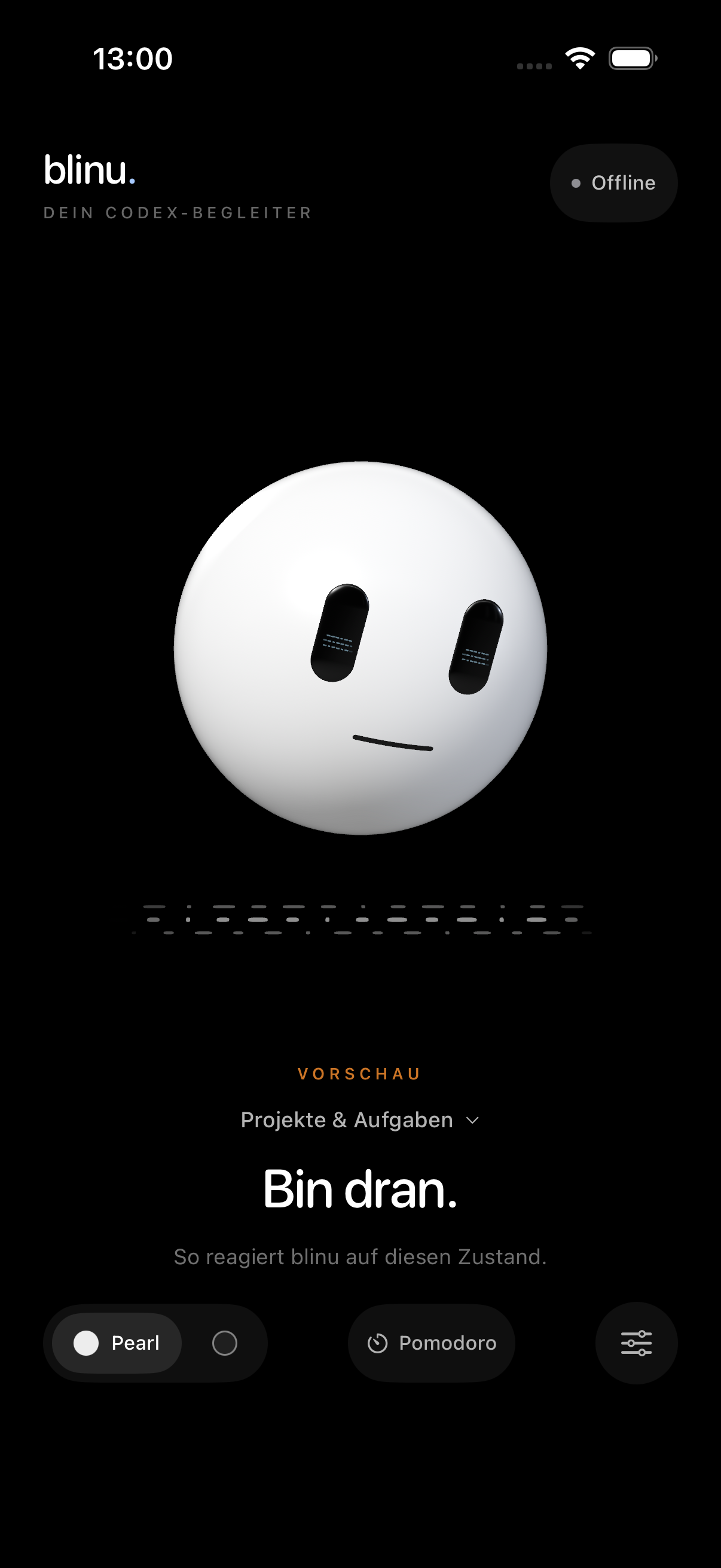
Die Figur zeigt, dass eine Aufgabe läuft. Bei mehreren Aufgaben helfen dir die kleinen Begleiter und die Aufgabenübersicht, den Überblick zu behalten.
blinu gibt deinen Codex-Aufgaben auf dem iPhone ein Gesicht. Hier siehst du, wie du deinen Mac verbindest, Projekte auswählst und erkennst, wann du wieder gebraucht wirst.
Die unterstützten Geräte und Systemversionen geben wir zum Beta-Start bekannt.
Die Schritte beginnen, sobald beide Apps über deinen Beta-Zugang installiert sind. Du entscheidest, welche Projekte blinu begleiten darf.
Öffne blinu link auf deinem Mac. Wähle beim ersten Start „Einrichtung beginnen“ und verbinde Mac und iPhone mit demselben WLAN.
Wähle auf dem Mac „iPhone per QR-Code koppeln …“. Öffne in blinu auf dem iPhone die Verbindung, tippe auf „QR-Code scannen“ und bestätige den erkannten Mac.
Erlaube den lokalen Netzwerkzugriff und für den Scan die Kamera. Ohne Kamera kannst du die vollständige Einladung aus blinu link eingeben oder gezielt einfügen. Die Einladung enthält deinen Verbindungsschlüssel; teile sie nur mit deinen eigenen Geräten.
Wähle in blinu link „blinu im Projekt einrichten …“ und den passenden Projektordner. Prüfe die angezeigten Änderungen, bevor du sie speicherst. Weitere Projekte kannst du später einzeln ergänzen oder wieder trennen.
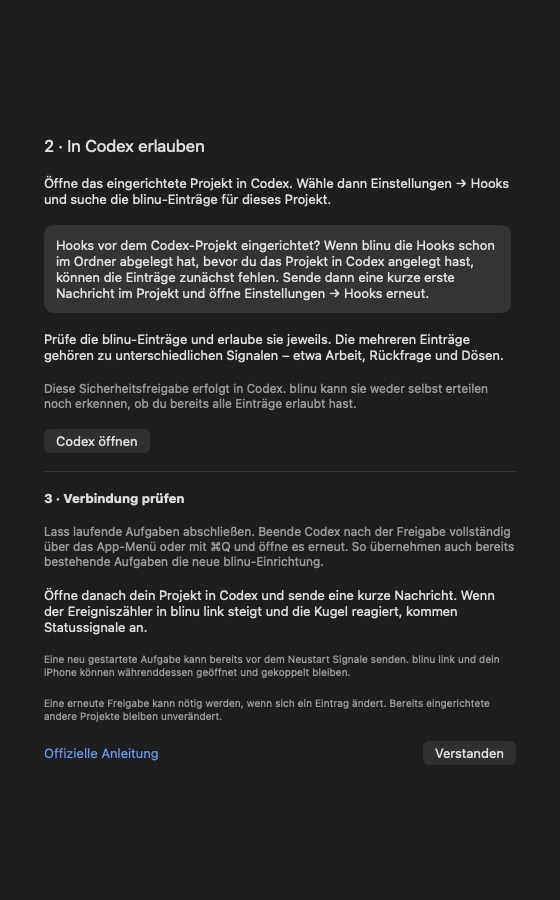
Öffne das eingerichtete Projekt in Codex. Unter Einstellungen → Hooks findest du die blinu-Einträge für dieses Projekt. Diese Einträge geben Statussignale weiter. Prüfe sie und erlaube jeden Eintrag.
Diese Sicherheitsfreigabe erfolgt in Codex. blinu kann sie nicht selbst erteilen und erkennt nicht, ob du schon alle Einträge erlaubt hast.
Lass laufende Codex-Aufgaben zunächst abschließen. Beende Codex nach der Freigabe vollständig über das App-Menü oder mit ⌘Q und öffne es erneut. So übernehmen auch bestehende Aufgaben die neue Einrichtung.
Starte danach eine kurze Aufgabe in deinem Projekt. Steigt der Ereigniszähler in blinu link und reagiert die Figur auf dem iPhone, kommen Statussignale an. Deine Antwort und das Arbeitsergebnis prüfst du in Codex auf dem Mac.
Gib blinu einen Platz neben dir. Während Codex arbeitet, begleitet dich die Figur – und zeigt dir in der geöffneten App, wann du wieder gefragt bist.
Verbinde dein iPhone zunächst mit blinu link im WLAN. Öffne in blinu Einstellungen → Push-Mitteilungen, schalte Push ein und erlaube Apples Mitteilungsabfrage. Wähle die Ereignisse aus, über die du informiert werden möchtest. Sobald „Push ist aktiv“ erscheint, kannst du das iPhone sperren. Für die Zustellung reicht anschließend Internetzugang; das gemeinsame WLAN brauchst du weiterhin für die Live-Ansicht. Deine Apple Watch kann die iPhone-Hinweise spiegeln, wenn du blinu-Mitteilungen in der Watch-App erlaubst.
Die Figur zeigt, dass eine Aufgabe läuft. Bei mehreren Aufgaben helfen dir die kleinen Begleiter und die Aufgabenübersicht, den Überblick zu behalten.
Blaue Augen und ein fragender Blick zeigen eine offene Frage oder benötigte Freigabe. Automatische Freigabeprüfungen haben einen eigenen Zustand. Antworten und Entscheidungen gibst du in Codex auf dem Mac ein.
Ein kurzes grünes Blinzeln signalisiert das Ende einer Antwort. Danach wird blinu wieder ruhig. Ob die Aufgabe erfolgreich gelöst wurde, prüfst du weiterhin in Codex.
Prüfe, ob blinu link läuft, beide Geräte im selben WLAN sind und blinu auf das lokale Netzwerk zugreifen darf. Manche Gastnetze trennen Geräte voneinander. Eine Kopplung allein ersetzt keine erreichbare WLAN-Verbindung.
Wenn du den Ordner in blinu link eingerichtet hast, bevor das Projekt in Codex angelegt wurde, können die Einträge zunächst fehlen. Öffne das Projekt, sende eine kurze erste Nachricht und öffne Einstellungen → Hooks erneut. Prüfe und erlaube dort die blinu-Einträge. Folge anschließend dem Schritt zur Verbindungsprüfung.
Für neue Live-Statusdaten öffne blinu und prüfe die WLAN-Verbindung zum Mac. Für Hinweise bei gesperrtem iPhone aktiviere Push-Mitteilungen in blinu und erlaube Mitteilungen in iOS. Prüfe außerdem, ob blinu link läuft, beide Geräte Internetzugang haben und kein Fokus die Hinweise unterdrückt. Bei einer gekoppelten Apple Watch können die Hinweise dort statt auf dem iPhone erscheinen.
blinu link überträgt Statusdaten und Projektmetadaten direkt über eine verschlüsselte WLAN-Verbindung an das gekoppelte iPhone. Dafür brauchst du kein blinu-Benutzerkonto; diese Live-Verbindung läuft ohne blinu-Server. Aktivierst du Push, verarbeitet unser eigener Dienst die Gerätezuordnung, deinen Apple-Push-Token und neutrale Ereignishinweise für die Zustellung über Apple APNs. Projekt- und Aufgabennamen sowie Gesprächsinhalte werden nicht an den Push-Dienst übertragen.
Prompts, Antworten und Werkzeugergebnisse werden über diese Statusverbindung nicht an das iPhone übertragen. Auf dem Mac können solche Inhalte für die Statuserkennung kurzzeitig verarbeitet werden. Welche Daten dabei anfallen und wie du sie löschst, erklärt der App-Datenschutz.
Datenschutz für blinu und blinu linkTrag dich auf die Warteliste ein und bestätige deine E-Mail-Adresse. Sobald wir dich zur geschlossenen Beta einladen können, erhältst du die nächsten Schritte separat per E-Mail.